平常開箱、使用過不少攝影設備。Fotopro Origin Video 是近期我用過很值得推薦的產品,這個推薦不只是產品本身不錯,也結合了他的價位是對得起這個價格。當然這組腳架價格一萬出頭,比較是專業攝影師或從業人員會考慮的生財工具。對於預算有限的朋友,也可以從這篇文章看到「好的腳架會怎麼做?」、「如果不這麼做為什麼是缺點?」,這些對於挑選一把符合自己預算、適合自己的腳架也有莫大幫助。
實戰上,我也拿了這把腳架到 Intel Core Ultra 200S Plus 發表會,拍攝了一些素材,也帶到國外旅遊拍了一些照片,皆放在短影片中。因此本文是在反覆使用了五週後的整理,並非雲評測開箱。也因為是實戰一段時間才用,細看器材上可能有刮痕或灰塵,再請見諒。
原廠是以紙箱裝著背袋。第一次從紙箱中拿出背袋時,雖然這個價位通常都會給品質好一點的配件,但這個背帶的質感還是有高出我的預期一點點,第一印象就滿不錯的。從功能上來說,他不只是背帶,也是提袋。
包裝內放著腳架本體、油壓雲台、說明書、配件……等. 實際出行時,袋子中可以放下腳架和雲台。通常我是把油壓雲台跟腳架拆開放置,後面會進一步說明原因。
袋子除了表面使用防潑水材質,表面有矩形花紋不易皺,也的確可以防些小雨。拉鍊滿好拉的,還附有防風片,增加了防潑水能力。
EnterBox 發表在
痞客邦
留言 (0)
人氣(
在 OSMO Pocket 4 發布前,我仍持續升級手上這套 Pocket 3 的周邊。這次新加入的是 Fotopro SP-3P。
我覺得 TELESIN 的這款夾具真的是滿好用的,還有磁吸和普通版兩個選擇。不過從圖中可以看到,左邊這顆舊的夾具,他的球型雲台固定扣不見了。是的,在兩年的使用下,他的固定扣壞了。具體來說,他的固定扣是塑膠材質,所以在結構最脆弱的地方碎了。所以後來我又買了第二個,想說就順便再找個夾具來用用。畢竟這種小東西不貴,都是幾百元的小東西,如果能買到更好的,也算是升級。買到沒有以前好的,我也當個經驗,不吃虧。
左邊是這次新買的無磁吸款夾具,搭配 Fotopro 的 SP-3P。雖然 Fotopro 這款是塑膠外殼的,拿起來感覺比較輕,但實際裝上 Pocket 3 後,其實比金屬的還穩。可能是因為 SP-3P 他的模具設計比較好、公差比較小,加上還有 USB-C 在底下。
如果是因為 USB-C 才穩的話,代表在比較大的晃動時可能會傷害 Pocket 3 的 USB-C。但如果官方其實有想過這個問題,代表他們應該會把前後的公差抓到夠更小,確保靠兩側的機構就能把 Pocket 3 固定好,而非讓 USB-C 承受這個應力。
此外 SP-3P 本身具備了 USB-C 轉接的功能,所以可以讓 Pocket 3 一邊供電、一邊拍攝。雖然我現在用不到,但在一些場合或許派得上用場。
EnterBox 發表在
痞客邦
留言 (0)
人氣(
這台 SUNPOWER Helios 150W 雙色溫補光燈,算是我近期少數完全是為了工作而入手的產品。因為我平常的拍攝就只有一盞比較大的落地式補光燈,為了拍出一些較滿意的光線真的是要喬非常久。這台 SUNPOWER Helios 150W 是業界少數這麼小台卻有 150W 的產品,很適合我在有限的空間內直接手持補光,加上相對親民的價格,基本上沒過多的考慮就決定是它了。
我這次入手的是含有柔光罩的版本,建議大家要是買的話也一定要加購柔光罩,整體設計方便折疊收納,柔光效果也很不錯。
官方規格為 150W,最大亮度 13,335 lm,色溫範圍 2700K ~ 6500K,CRI > 95,基本上可以涵蓋絕大部分的補光需求。
實際使用可以用手拿著快速地試出想要的打光角度真的很方便,這完全是那種落地式的大型補光燈所沒有的優勢,對我來說光是這件事就可以省下超多時間。
整組燈光本體、電池手把再加上柔光罩總共約 1.4 公斤,大約就是一台輕薄筆電的重量。產品本身還提供收納包,外出攜帶很方便。柔光罩本體也能快速折疊收納,如果時常要外出拍攝的工作者攜帶上也不佔空間。目前官方含柔光罩的組合為 $5,800 元,早知道他對我拍攝可以節省那麼多打光時間我就應該早點入手!
EnterBox 發表在
痞客邦
留言 (0)
人氣(
Intel Core Ultra 200S Plus,簡稱 ICU… 這款處理器已經上市一段時間了。簡單總結:它是一顆單核性能持平 R9 9700X,但多核性能翻倍的處理器,關鍵售價僅 $299 美金…吧?當然鬼島匯率不同這點倒是不意外。多數人應該都看過跑分了,畢竟架構都名為 Arrow Lake-Refresh 了,性能也不會有太大變化。這篇文章,我想聊的是 IBOT – Intel Binary Optimization Tool。相比以往增加 CPU 性能,都靠拉時脈或是調架構,IBOT 主要透過軟體的方式來榨取硬體效能。
簡介 – Intel Binary Optimization?
一個程式從我們熟知的高階語言 C++,變成 CPU 可以執行的檔案,中間必須經過編譯器的轉換,產生出底層的二進位機器碼。這些機器碼包含了記憶體存取、條件分支與邏輯運算等基礎指令,而它們進入 CPU 前端提取單元的排列順序,會直接決定 CPU 執行的效率,進而大幅影響 CPU 的 IPC。
但市面上的 CPU 百百種,開發者很難針對每一種架構都做到極致的最佳化。這正是 IBOT 能夠發揮作用的地方。首先,Intel 會先在自己的實驗室分析 CPU 執行這些程式時遇到的瓶頸,找出導致前端管線阻塞的效能熱點。接著,他們會針對這些二進位碼的佈局重新排序,依照 Arrow Lake Refresh 的架構特性建立設定檔,藉此提升分支預測和 L1 快取命中的成功率。這樣一來,CPU 就能順暢地執行指令,避免管線被清空,也避免漫長的記憶體存取延遲。
為了實現這一切,Core Ultra 200S Plus 在硬體上加入了一些專屬的硬體掛鉤。Intel 在實驗室用它來收集底層執行數據;而當你在電腦上玩遊戲時,IBOT 服務同樣會透過這些掛鉤運作。它能在幾乎不佔用任何 CPU 資源的情況下,即時介入遊戲的執行,把遊戲原本要讀取的記憶體位置,直接切換到 Intel 已經排列好的高效能指令區塊。
EnterBox 發表在
痞客邦
留言 (0)
人氣(
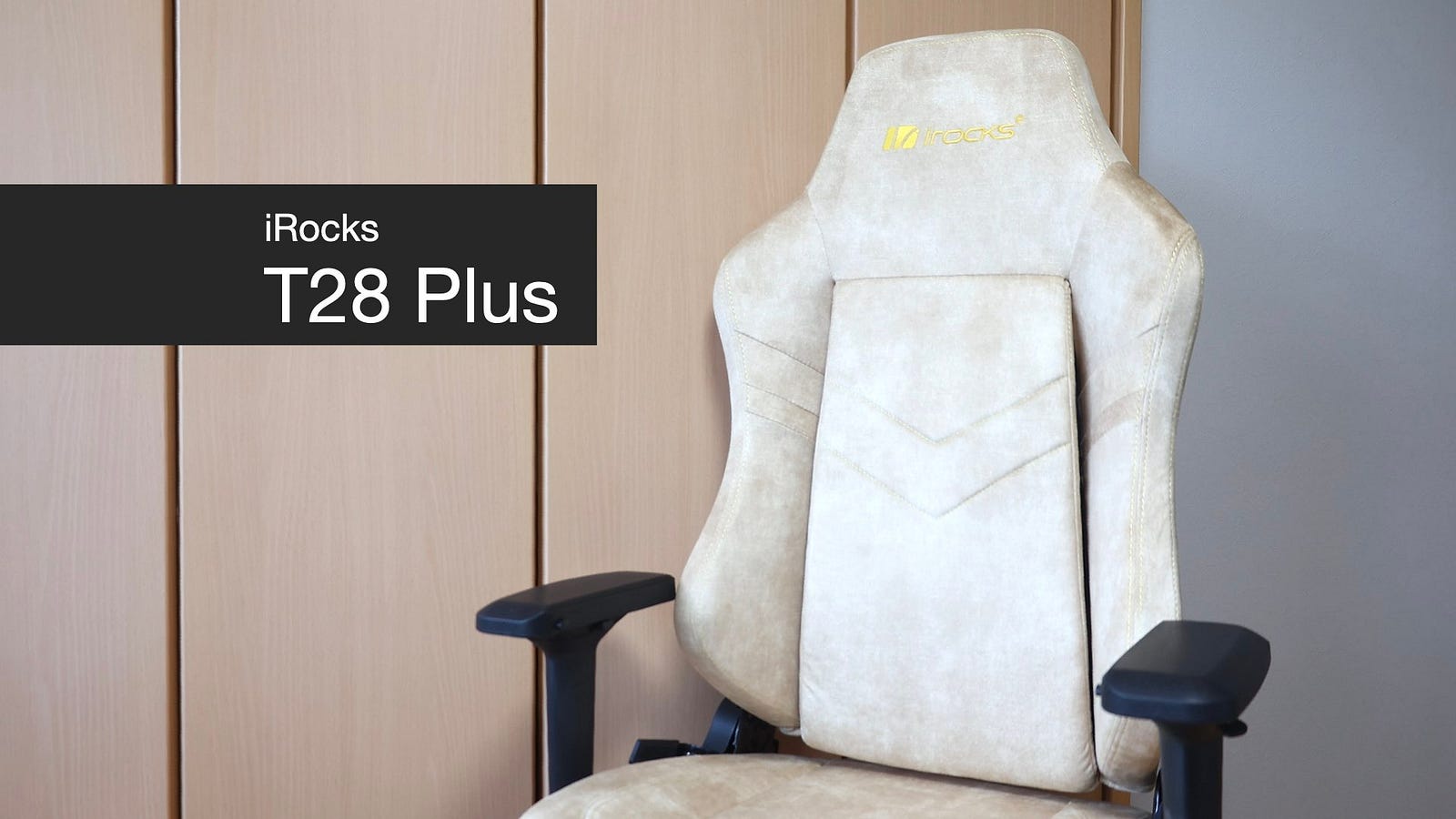
前幾年我就看到 iRcoks T28 Plus 這款,最近剛好騰出新的空間,重新裝修了一下辦公區域。考量了許久後,選擇 iRocks 這款米白色的貓抓布椅。原本臨時使用的黑色辦公椅,就換下來放到客房使用。
收到包裝,比全塔機殼的外箱還大。箱子上印著 iRocks 和 T28 Plus,以及產品的線稿。重量滿重的,雖然一個人也是可以搬,但會非常辛苦。如果兩個人一起搬,會比較安全也比較輕鬆。
打開包裝,第一層是珍珠棉保護,依序拿出背靠等零件。除了珍珠棉以外,沒有什麼保麗龍的緩衝材,回收上輕鬆了些,開箱時也不會有刺耳的聲音。
中間夾著的是金屬五爪底座。每個零件都有合適的包裝保護,
最底部的就是辦公椅的核心零件,氣壓棒,都用箱子保護著。
EnterBox 發表在
痞客邦
留言 (0)
人氣(
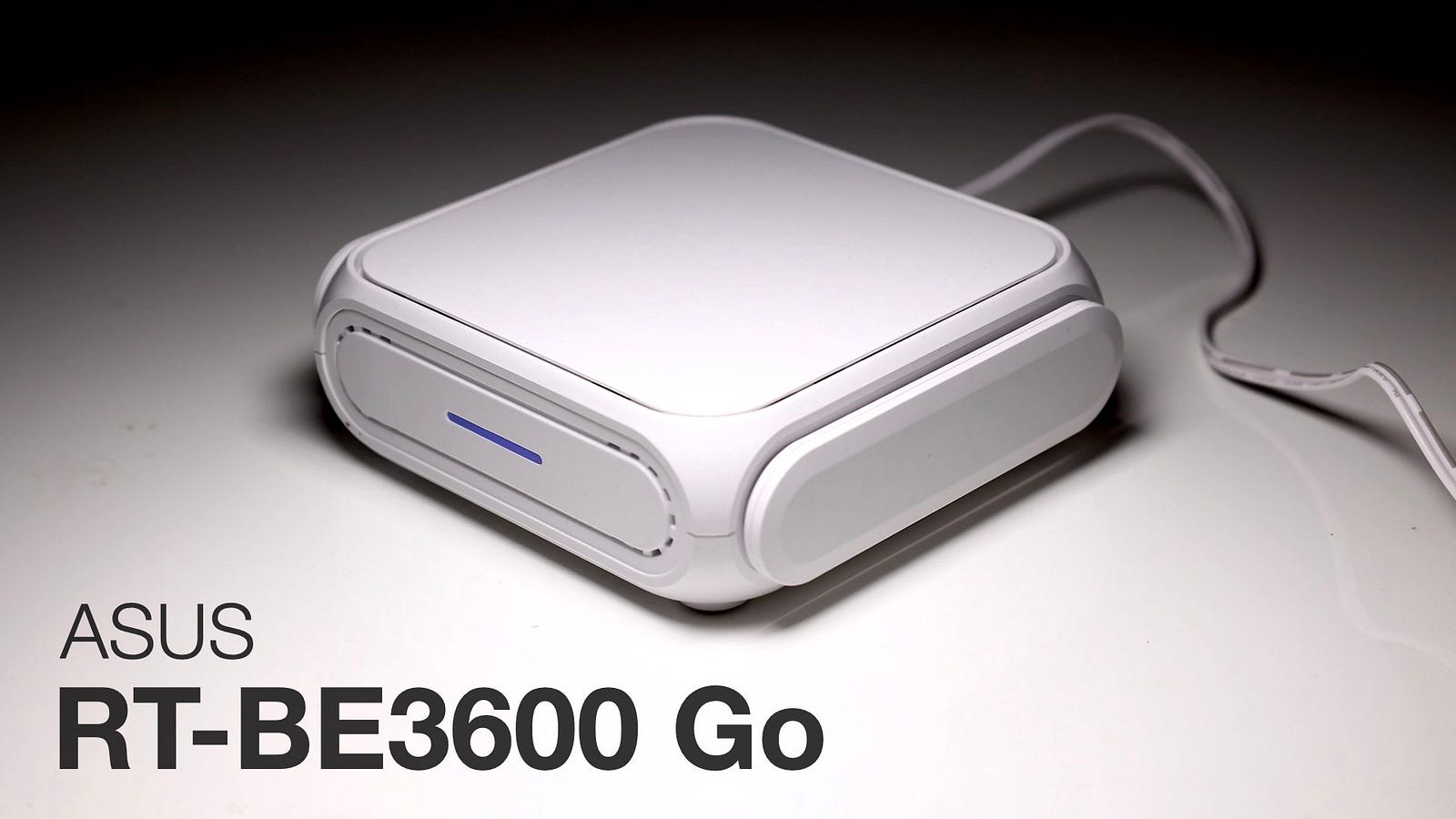
RT-BE3600 Go 是在日本時,朋友借我使用的 WiFi Router,日本當地建議售價是 ¥19,980。同一款產品在台灣的型號是 RT-BE58 Go,價格是 $2,599。除了華碩以外,目前很多類似的產品在網路上打廣告,也讓我很好奇這樣的產品,實際體驗究竟如何?本篇會以簡單開箱的方式,看看最近這類主打攜帶、適合旅遊的 WiFi Router 使用的心得。
包裝大約是一個啤酒玻璃杯大小的包裝,因為我預期這個產品很小,所以滿意外地,包裝比我預期的大一點。包裝正面上印了型號 RT-BE3600 Go,從 BE 可以得知這是一款具備 802.11be 規格的路由器,也就是 WiFi 7。BE3600 則代表無線頻寬加總則位於 3600Mbps 的等級,如下提到 5GHz 2882Mbps + 2.4GHz 688Mbps。另外這款 WiFi 7 路由器也支援 MLO 的設定。
他是真的可以攜帶、移動使用的路由器,乍看之下規格好像跟一般入門的 WiFi 7 路由器差不多。側邊還有一個小按鈕,可以在控制台中自定義這顆按鍵的功能。
I/O 有一個 LAN 和一個 2.5GbE WAN,一個 USB-A 支援 USB3。USB-A 可以連接手機,將手機 4G/5G 作為 WAN。能夠攜帶的一大關鍵,就是它採用了 USB-C 的供電接頭。兩個外置天線,可以 180 度調整角度,就像一個小機器人,有兩個手臂一樣。頂部和側面有許多散熱開孔,外殼結構上採用上下結合的方式。USB-A 也可以連接手機,從手機分享網路,讓 BE3600 Go 成為基地台。
供電與傳統路由器很不同,採用 USB-C 接頭,並支援了 PD 和 QC。對於這種主打攜帶的裝置,無疑是一大亮點。在國內旅遊或商務出差,除了大家都能直覺想到,可以直接透過行動電源或自己的 Multi-Port 充電器來供電。我覺得在國外旅遊,可以直接避免了電源供應器插頭不同或要帶轉接頭的情況。採用 USB-C,很大程度上目前中高階的筆電都能給他供電了。不過這個小朋友也不是省油的燈,原廠隨附的電源供應器是 12V ⎓ 2A,約為 24W,但目前我沒有測過他的實際功耗。雖然平常使用的時候不太可能達到這個功耗,但接在筆電上使用,會讓筆電的續航大幅下降,應該不是一個很好的體驗。但作為應急使用,至少是多了一個可能和機會。
EnterBox 發表在
痞客邦
留言 (0)
人氣(
前陣子 OWC 開賣了名為「Express 1M2 80G」的外接盒。理論上現在 SSD 外接盒能達到此一速度,不外乎就是使用 Intel JHL9480 方案。這讓我很好奇,OWC 是如何突破 Intel 對品牌、製造商的限制,推出這款外接盒。目前建議售價是 $7,230,按照過去對 OWC 的銷售經驗,通路上搭配活動還會有更便宜的價格。
Press enter or click to view image in full size
後來經業界消息得知,其實這款 Express 1M2 80G 採用的仍是 Intel JHL9480 的方案,並非有其他晶片選擇。但過往 Intel 死守的不單賣外接盒政策,是否鬆動了呢?或是 OWC 以 USB4 80Gbps 的標示來宣傳,就可以繞開?
Press enter or click to view image in full size
為了讓 80Gbps 的外接盒發揮應有的效能,目前搭配 ADATA XPG GAMMIX S70 Blade SSD。這是威剛在消費級市場的旗艦型號,採用 PCIe Gen4 x4 的協議,並能夠達到 7,400MB/s 的速度,以及其設計和保固上的限制不多,對於搭配高速外接盒來說,是不二之選。
EnterBox 發表在
痞客邦
留言 (0)
人氣(
ADATA XPG GAMMIX S70 Blade 一直是威剛的明星產品。從 2021 年推初時,就使用過該型號的 2TB 版本。這次開箱 4TB 版本,也是看到其價格優勢以及對玩家友好的設定和保固條件。
Press enter or click to view image in full size
紅色的包裝一直以來是 XPG 鮮明的標誌。不同於以前內部採用泡殼方式包裝產品,現在改成紙模,不會聽到塑膠刮到紙盒的聲音,回收整理也更方便。這次選擇的 4TB 版,寫入壽命達到 2,960 TBW。
Press enter or click to view image in full size
S70 Blade 採用雙面顆粒方案,正面沒有預貼任何標籤貼紙、保固貼紙、散熱片。不少品牌會在主控晶片這面貼上保固貼紙,並且有「Warranty void if removed」警語。雖然在散熱條件良好的情況下,這個貼紙並不會影響到散熱非常多,但終歸覺得是一個沒必要的東西,又不是非放在這面不可。有些品牌雖然將保固警語放在背面,正面只是放品牌標籤貼紙,但正面的標籤貼紙撕掉也影響保固,也很不人性化。因此像 S70 Blade 這樣保持正面裸露狀態,不管消費者是要用在桌機主機板、筆電、攜帶式外接盒、DAS、NAS、PS5 都是更方便的選擇,也是我們這次選擇 S70 Blade 的主要原因。
EnterBox 發表在
痞客邦
留言 (0)
人氣(
先前在開箱 OWC Thunderbolt 5 產品時,我就引頸期盼他們能推出像之前 Thunderbolt Pro Dock 這樣內建 10GbE 的 Thunderbolt 5 產品。也正是這樣經典、獨樹一格的設計,從 AKiTiO 時代到現在併入 OWC 集團,還是能夠歷久不衰。2025 年中葉,便聽說了 OWC 有計劃推出新一代內建 10GbE 的產品。但直到看到新聞稿,才意識到這個產品絕對不是過去同一系列的升級,而是真的拓展了新的應用、解決了特定族群的使用痛點,能夠切實與目前市面上同樣搭載 10GbE 的競品做出區隔,因此想將開箱的過程用文章記錄下來。
Press enter or click to view image in full size
大多數 Thunderbolt 5 Dock 開箱,都需要從 Thunderbolt 5 對比 Thunderbolt 4 速度翻倍這個觀點切入,也是這代升級的最大用意。但是 Dual 10GbE Network Dock 更多的是利用頻寬大的優勢,考慮使用者、影視從業人員的痛點,推出能夠一招打天下的產品。
Press enter or click to view image in full size
產品外觀,的確就像是以前的結構。在機身外觀上,承襲了同系列過去的外觀,頂部有一層天花板是經典設計。但整體的做工上,不像以往表現得那麼粗悍,更雅緻了一些,例如頂部的深度較深的金屬髮絲紋,變成了細緻的金屬磨砂表面處理。前置有一個 USB-C 為 USB3.2 Gen2 10Gbps 和一個 USB-A 同樣為 USB3.2 Gen2 10Gbps。最右邊的 RJ-45 是 2.5GbE。
EnterBox 發表在
痞客邦
留言 (0)
人氣(
第一次買 NAS 你肯定做了很多功課,知道 NAS 的功能、比較了很多機種、知道各家的優缺點。這篇從實際經驗、常見謬誤、注意事項,讓消費者在選購 NAS 系統時,避免踩坑。
NAS、硬碟預算怎麼分配?
Press enter or click to view image in full size
買 NAS 已經很貴了,發現硬碟買一買,可能會比主機貴!通常給新手的起始點是 1:1。NAS 買 $20,000,那硬碟就買 $20,000。隨著經驗更多或有更多需求,甚至微調到 1:3、1:5 都可以,很正常。當使用者可以明確說出自己為什麼要搭出奇怪比例,且理由成立,那通常我會比較放心。否則九成家用使用者的需求和習慣,不太可能需要落差很大的規格。
NAS 關注的主要規格
EnterBox 發表在
痞客邦
留言 (0)
人氣(
一般來說如果想要組一台高 CP 值的桌上型電腦,應該都是會考慮 DIY 組裝一台,很少會有品牌套裝機跟「CP值」這個詞擺在一塊,更別說是一體式電腦。然而 terra 2710HA 就是這麼一台特別的電腦,自己組相同規格甚至都不見得會比他便宜,非常值得來好好了解一下。
Press enter or click to view image in full size
terra 2710HA 的硬體規格是 Intel Core Ultra 5 225 + DDR5 16 GB 的記憶體配上 1TB SSD。相較一般其他家都用筆電版的低壓處理器來做 AIO 電腦,使用桌機版的 Intel Core Ultra 5 225 基本上也多了一點升級的可能和可玩性。
Press enter or click to view image in full size
螢幕規格的部分是黑色窄邊框 27 吋 1920 x 1080 的 IPS 面板,更新率為 100 Hz。螢幕周圍也有窄邊框,頂部和左右寬度僅約 0.7 公分。
EnterBox 發表在
痞客邦
留言 (0)
人氣(
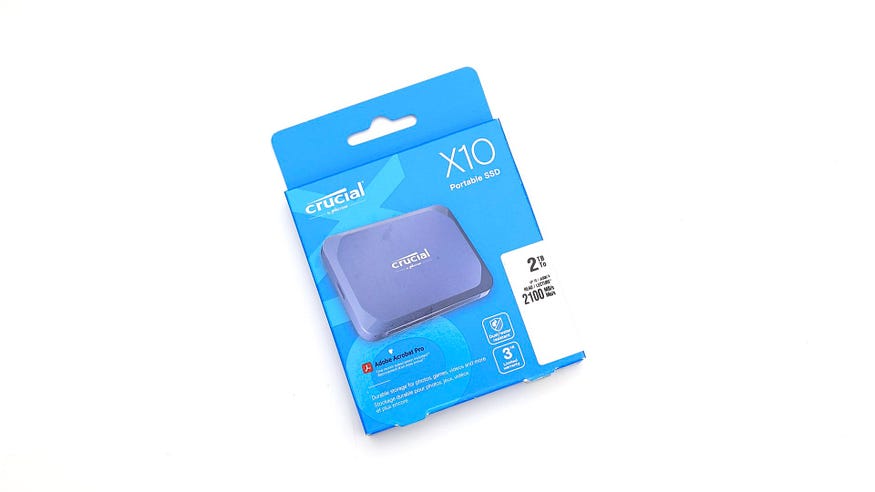
過往我們使用、開箱過 Crucial X10 Pro、Crucial X9 Pro 這樣的 USB-C 外接 SSD。近期 Crucial 又推出了 X10 不帶 Pro 後綴的,速度一樣可以達到 2,000MB/s 以上。那麼兩者有哪些差異呢?
Press enter or click to view image in full size
EnterBox 發表在
痞客邦
留言 (0)
人氣(